TrackSense Benutzerhandbuch
1 TrackSense Benutzerhandbuch
TrackSense ist eine Online-App, die automatisch Fahrt- und Standortdaten aus Ihrem Fahrzeugkonto (Webasto) oder über Ihr Mobiltelefon sammelt und mit KI intelligent zu einem vollständigen, übersichtlichen digitalen Reiselogbuch ordnet. Ihr Reiseverhalten verfeinert über einen einzigartigen Reise-Fingerprint zudem Ihr Reiseprofil, das wiederum für persönliche Zielvorschläge und Übernachtungsmöglichkeiten im Reiseplaner (in den Screenshots als „Reisplanner" angezeigt) genutzt wird, mit dem Sie eine neue Reise im Voraus planen. So verwalten Sie Routen, Touren, Fotos und Reiseberichte an einem Ort, inklusive Kartenansicht und PDF-Export, während Datenschutz und Sicherheit im Mittelpunkt stehen, damit Ihre Daten geschützt bleiben und Sie jede Reise schnell wiederfinden und mit Mitreisenden teilen können.
Diese Anleitung ist für Endbenutzer von TrackSense gedacht. Die App hat vier Hauptbereiche, erreichbar über die Kopfleiste:
Reiseplanerzum Aufbauen einer neuen Reise: Ziele auswählen, eine Zeitachse mit Stopps erstellen und Übernachtungsvorschläge ansehenMeine Reisen(früherKaart) zum Ansehen von Touren, Routenpunkten und erkannten Orten auf der KarteReiseprofilfür eine tourenunabhängige ProfilansichtEinstellungen(früherBeheer) für Konto, Touren, Guest-Zugang, Orte und Routenpunkte
Der Link Reiseplaner erscheint nur, wenn diese Funktion für Ihr Konto verfügbar ist.
Auf dem Mobiltelefon können Sie TrackSense auch als Web-App verwenden. In diesem Modus öffnet sich die App direkt in einem kompakten mobilen Ablauf für das Live-Verfolgen.
⚡ Schnellstart: eine Reise planen und Gäste einladen
Sechs Schritte, von einem leeren Profil zu einer Reise, die Gäste live verfolgen können:
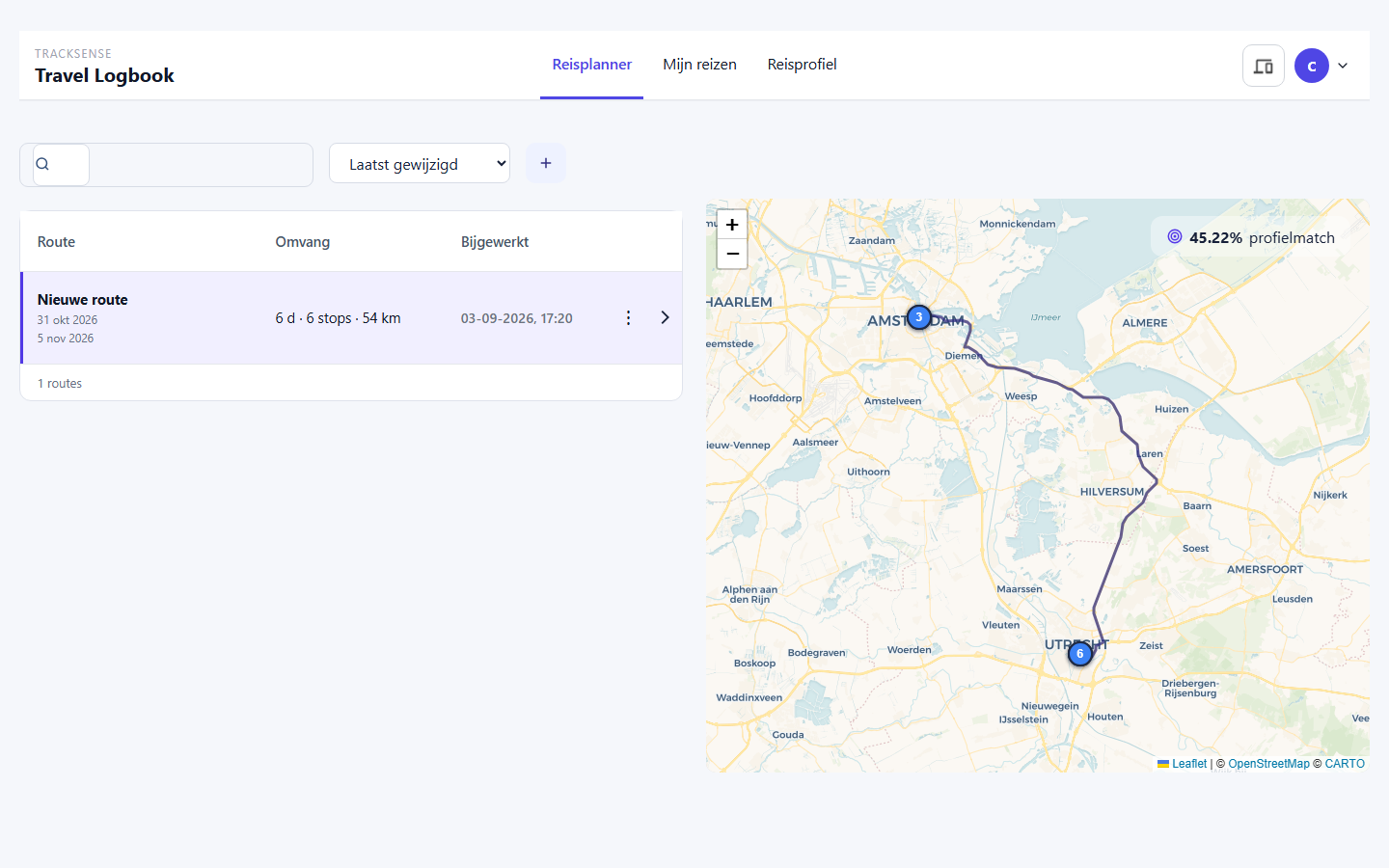
1. Ihr Reiseprofil ausfüllen (einmalig)
Zielvorschläge und Profilübereinstimmungs-Prozentsätze funktionieren erst wirklich persönlich, wenn Sie ein Reiseprofil haben. Ohne diesen Schritt verwendet TrackSense neutrale Standardwerte.
- Öffnen Sie
Reiseprofilin der Kopfleiste. - Klicken Sie auf
Mach mein Profil persönlicher. - Durchlaufen Sie die 5 kurzen Schritte und wählen Sie jeweils die Beschreibung, die am besten zu Ihnen passt.
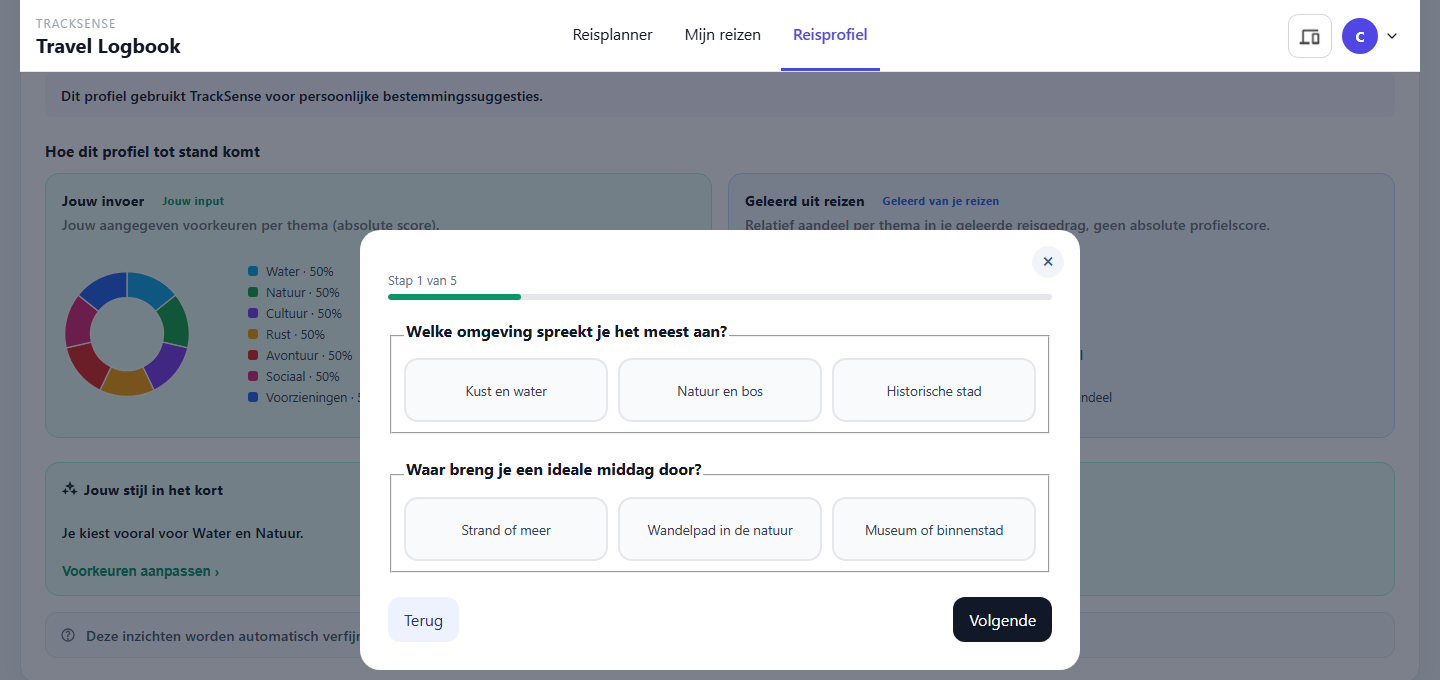
Ihr Reiseprofil ist sofort nutzbar, auch ohne frühere Reisen. Je mehr Sie mit TrackSense reisen, desto mehr verfeinert sich das Profil automatisch anhand Ihrer erkannten Aufenthalte.
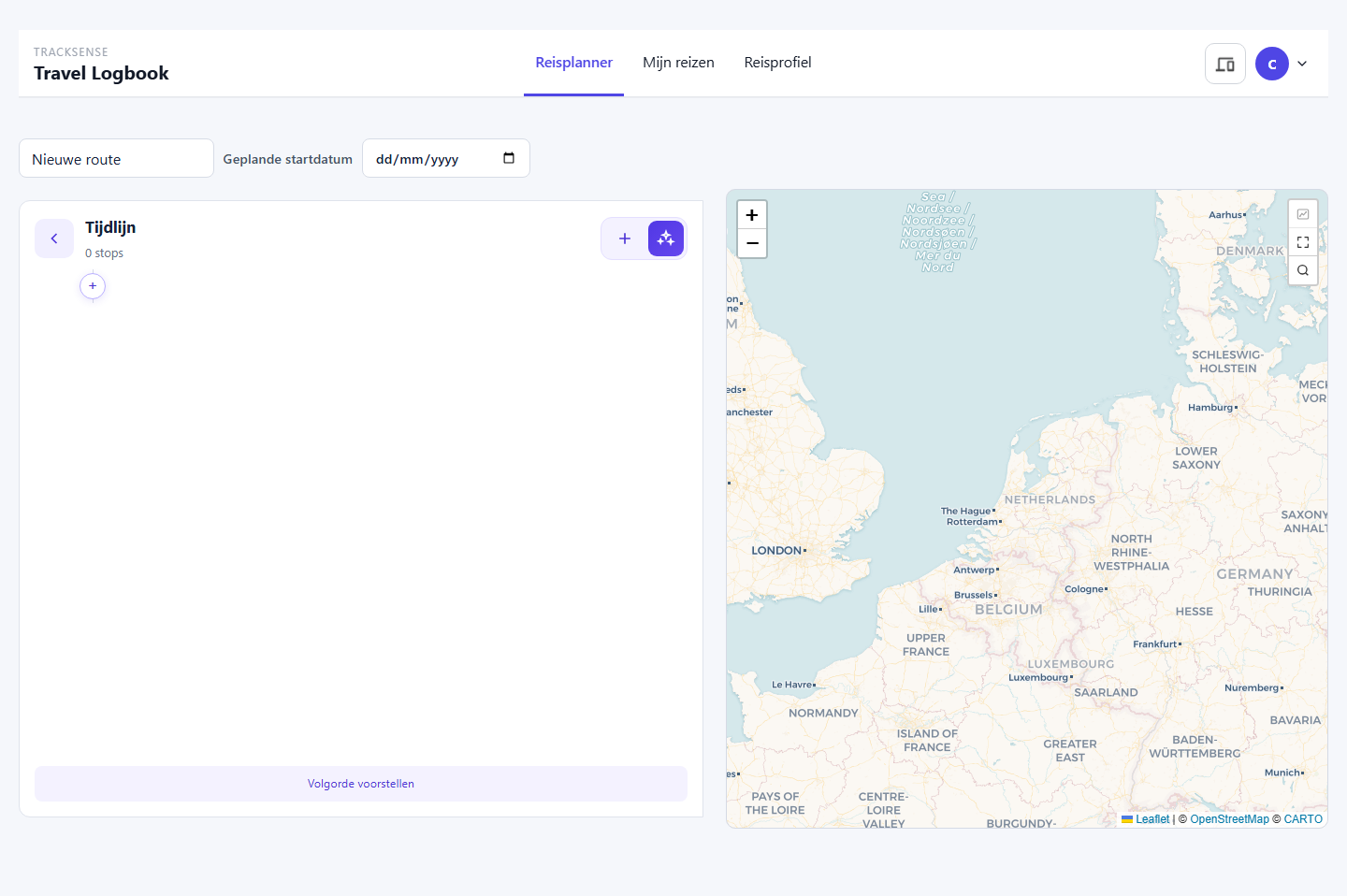
2. Eine neue Reise aufbauen
- Öffnen Sie
Reiseplanerin der Kopfleiste. - Klicken Sie auf
+neben der Sortierauswahl, um eine neue, leere Route zu erstellen. - Geben Sie optional einen Namen und ein
Geplantes Startdatumein.
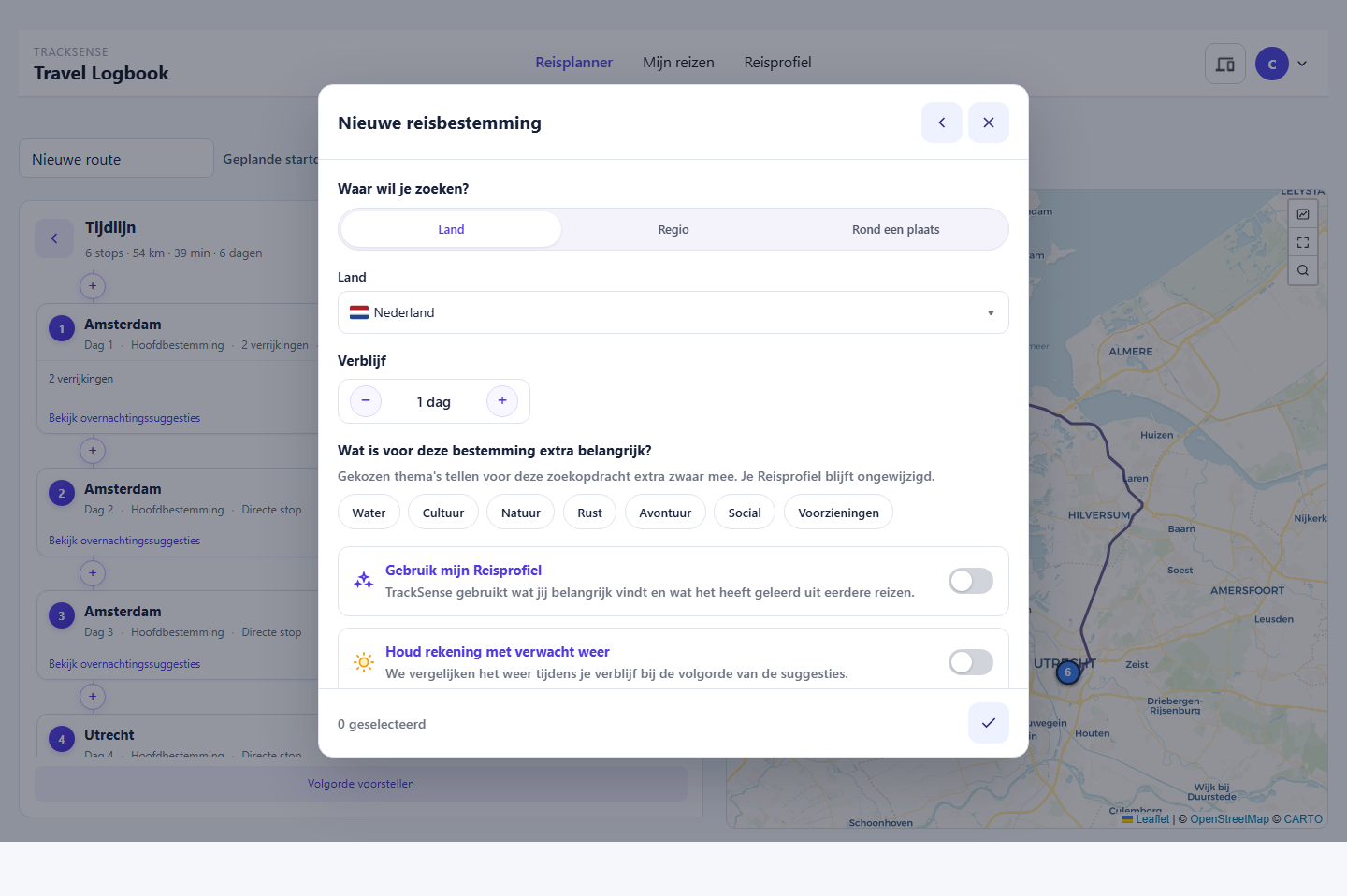
3. Ziele und Übernachtungen planen
- Klicken Sie in der Zeitachse auf eine
+-Schaltfläche, um einen Stopp hinzuzufügen. - Wählen Sie
Neues Reisekonzept(in den Screenshots als „Nieuwe reisbestemming" angezeigt), um sich passende Ziele nach Thema (Wasser, Kultur, Natur, Ruhe, Abenteuer, Social, Infrastruktur) vorschlagen zu lassen, optional unter Berücksichtigung IhresReiseprofilsund des erwarteten Wetters. - Wiederholen Sie dies für jeden weiteren Stopp, oder verwenden Sie
Reihenfolge vorschlagen, um die Route optimieren zu lassen. - Klicken Sie bei einem Stopp auf
Übernachtungsvorschläge ansehenfür passende Campingplätze und Wohnmobilstellplätze in der Nähe, inklusive Profilübereinstimmung und zusätzlicher Reisezeit.
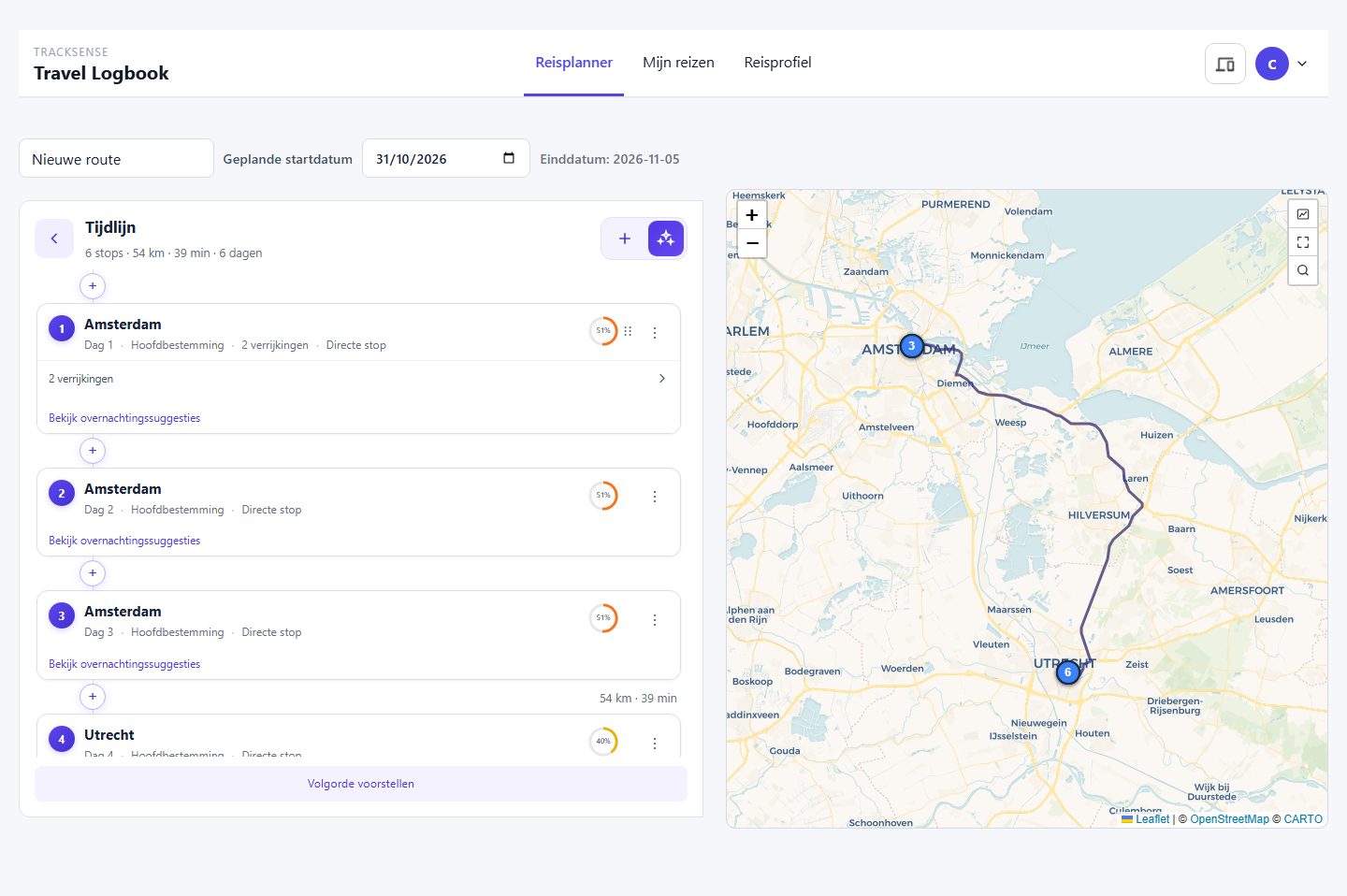
4. Trackingquelle einrichten: Webasto oder Mobil
Damit TrackSense Ihre Fahrten automatisch in eine Tour umwandeln kann, muss die App wissen, woher die Standortdaten kommen. Wählen Sie einen Quellmodus:
- Öffnen Sie
Einstellungenin der Kopfleiste und gehen Sie zuSynchronisation. - Wählen Sie bei
QuellmodusentwederWebasto(verknüpfen Sie Ihr Fahrzeugkonto unterProvider-Konto (Webasto)mit Benutzername und Passwort und aktivieren SieKonto aktiv) oderMobil(verfolgen Sie Ihre Route über die TrackSense-App auf Ihrem Telefon; diese Option ist nur sichtbar, wenn mobiles Tracking für Ihr Konto aktiviert wurde). - Aktivieren Sie bei Bedarf
Automatische Syncund wählen Sie eineFrequenz, oder klicken Sie aufJetzt synchronisieren, um es direkt zu testen. - Klicken Sie auf
Speichern.
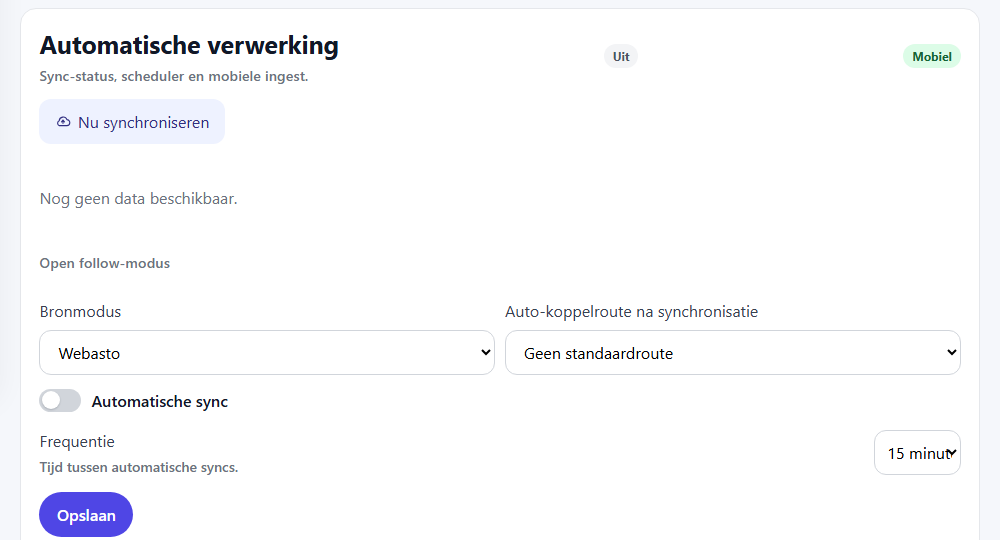
Sobald Routen- und Standortdaten eingehen, wird daraus automatisch eine Tour erstellt oder eine bestehende Tour ergänzt. Siehe Webasto-Anmeldeeinstellungen und Mobiler Sync-Assistent für alle Details.
5. Eine Tour zum Verfolgen bereitmachen
Eine geplante Route im Reiseplaner ist ein Konzept. Damit sie unterwegs live von Gästen verfolgt werden kann, muss die Reise eine Tour sein. Das geschieht automatisch, sobald Ihre Routen- und Standortdaten über die Synchronisation eingehen (Schritt 4), oder Sie erstellen manuell eine Tour:
- Öffnen Sie
Einstellungenin der Kopfleiste. - Gehen Sie zu
Tours. - Klicken Sie auf
Neue Tour erstellen, geben Sie einen Namen ein und klicken Sie aufTour erstellen.
6. Einen Gast einladen, um der Route zu folgen
- Gehen Sie in
EinstellungenzuZugang und Gäste. - Klicken Sie auf
Neuer Gastund geben Sie E-Mail-Adresse, einen Anzeigenamen und eine 6-stellige PIN ein. - Klicken Sie in der Gästeliste auf
Verwaltenbeim gerade erstellten Gast. - Aktivieren Sie unter
Tourzugriffdie Tour(en), der dieser Gast folgen darf, und klicken Sie aufSpeichern.
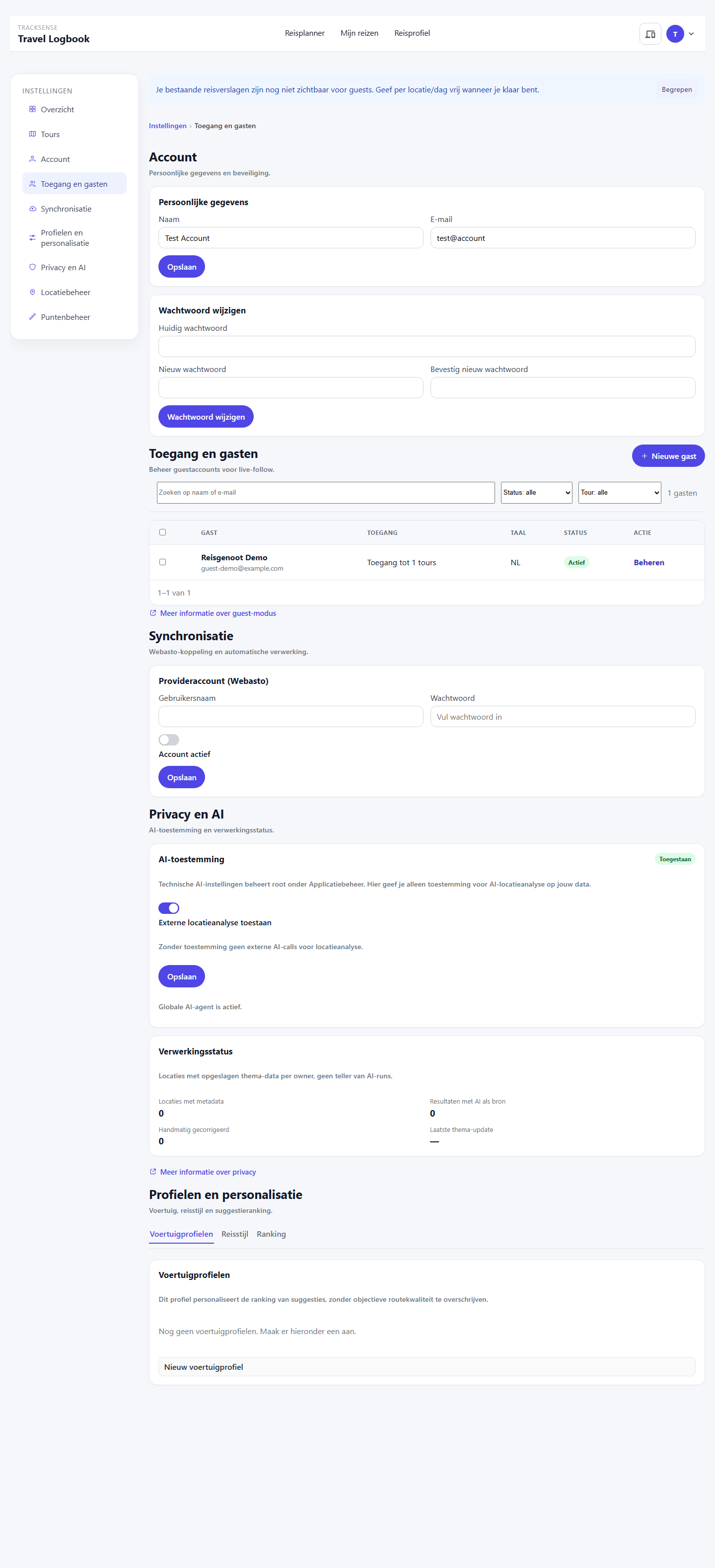
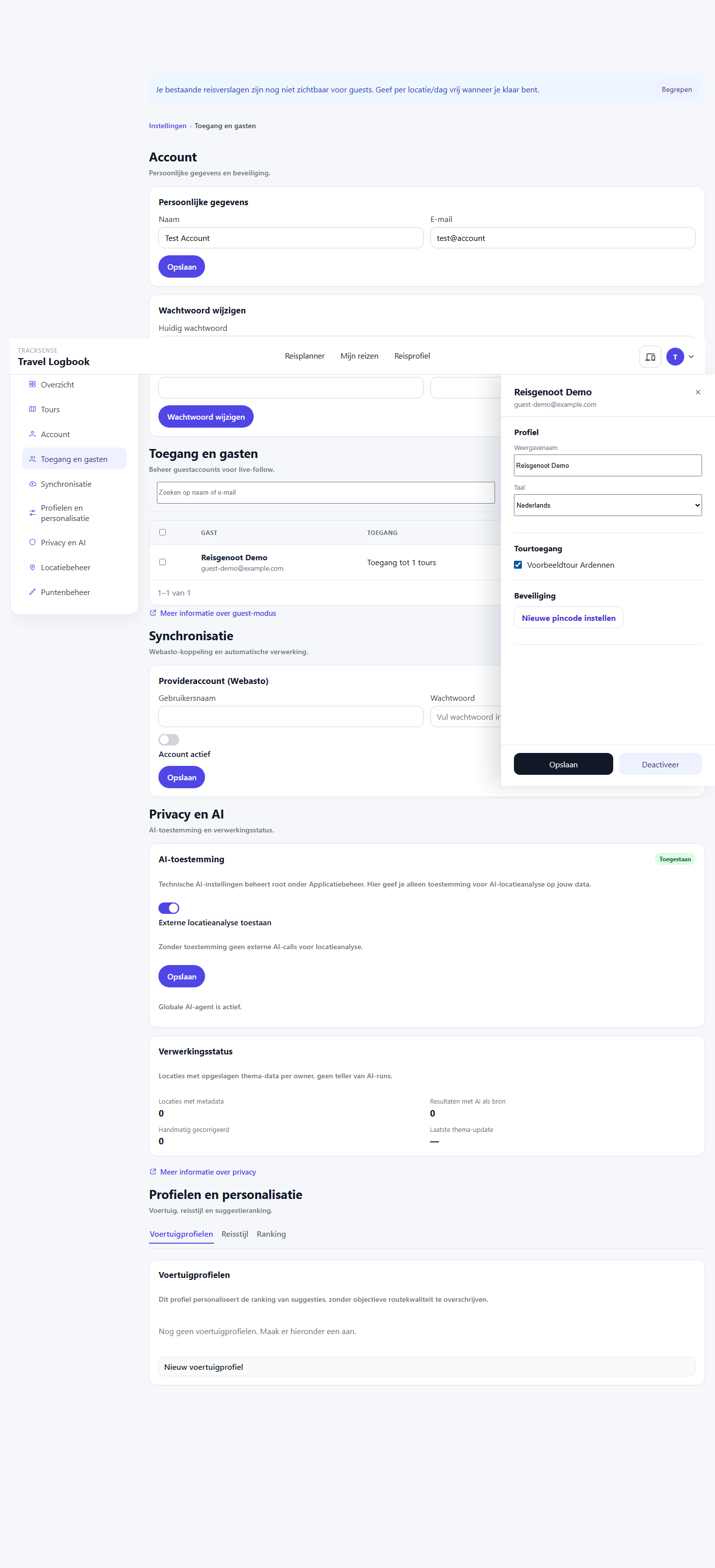
Ihr Gast meldet sich mit der E-Mail-Adresse und der PIN an und gelangt direkt in den mobilen Follow-Modus, mit der Route bzw. den Routen, für die Zugriff gewährt wurde. Siehe Guest-Zugang mobiles Follow für die vollständige Verwaltung von Gastkonten, und Kernablauf: Route teilen für das lose Teilen einer Tour mit einem bestehenden TrackSense-Benutzer als Viewer.
2 Meine Reisen
2.1 Zweck des Bildschirms
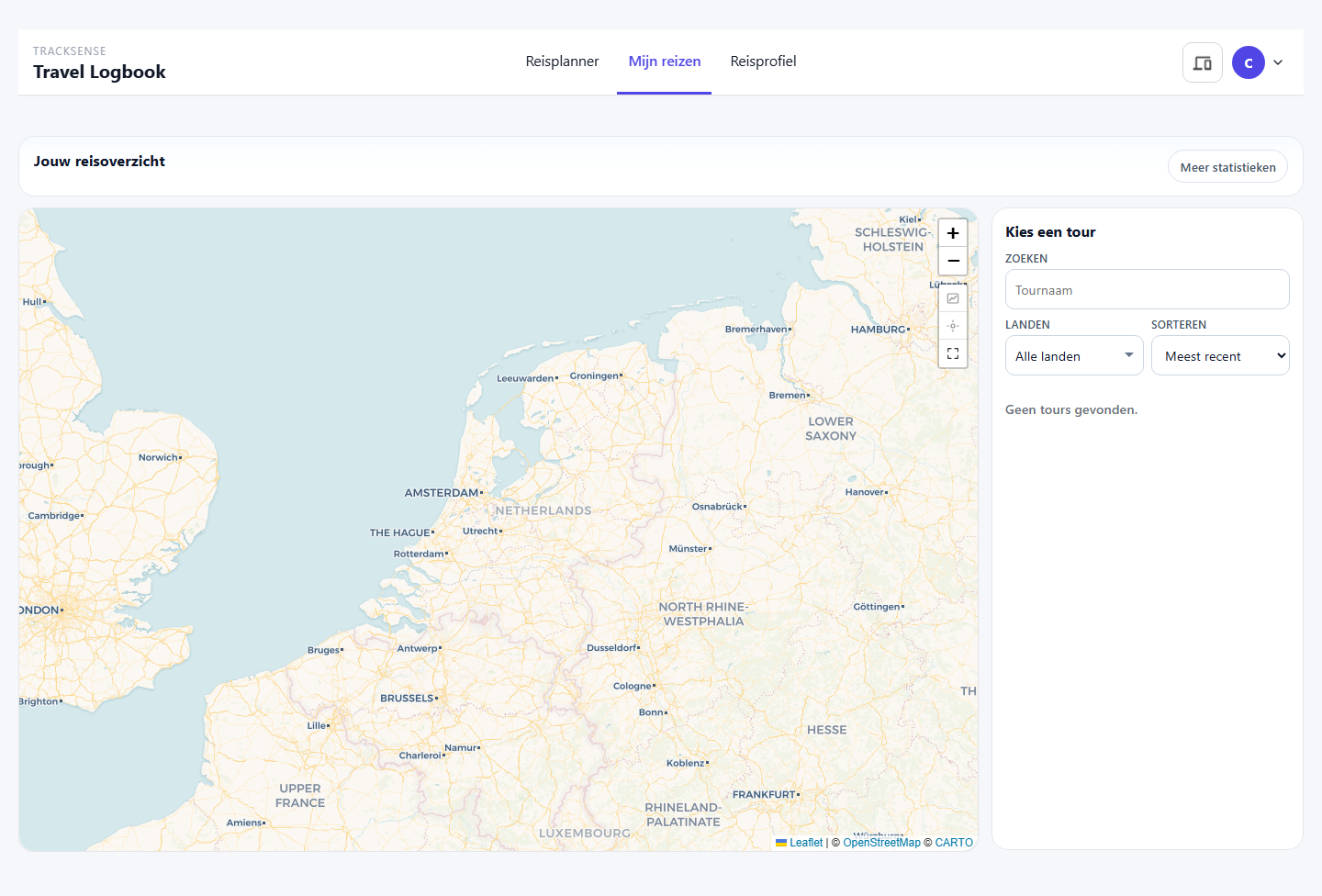
Meine Reisen zeigt Ihnen Touren, Routenpunkte und erkannte Aufenthaltsorte. Dies ist der Bildschirm für den täglichen Gebrauch, wenn Sie eine Reise ansehen oder analysieren möchten.
2.2 Was Sie hier sehen
Routes, die Karte selbst- eine Routenauswahl über
Route - eine Ansichtsauswahl über
Alle,EigeneundGeteilt - bei einer ausgewählten Tour eine Seitenleiste mit erkannten Orten
- bei einer ausgewählten Tour Tabs wie
Reisebericht,ReiseprofilundRoutenqualität
2.3 Einstieg auf der Karte
2.3.1 Alle Touren
Wenn bei Route keine bestimmte Tour ausgewählt ist, steht die Karte auf Alle Touren.
Dann gilt:
- Sie sehen Routendaten aller Touren innerhalb der aktuellen Ansicht
- erkannte Orte werden nicht als ausführliche Seitenleiste pro Tour angezeigt
- die PDF-Export-Schaltfläche ist nicht sichtbar
2.3.2 Eine bestimmte Tour
Wenn Sie eine Tour in der Liste Route auswählen, wechselt die Karte zu dieser einen Tour.
Dann gilt:
- Sie sehen die ausgewählte Route deutlicher ausgearbeitet
- rechts erscheint eine Liste mit
Erkannte Orte - die Schaltfläche
PDF exportierenwird sichtbar - unter der Karte erscheinen zusätzliche Tabs für die Analyse
2.4 Ansicht: Alle, Eigene, Geteilt
Über der Karte können Sie wechseln zwischen:
Alle, zeigt eigene und geteilte TourenEigene, zeigt nur Ihre eigenen TourenGeteilt, zeigt nur Touren, die mit Ihnen geteilt wurden
Verwenden Sie diese Auswahl, wenn Sie schnell zwischen Ihren eigenen Daten und Daten anderer wechseln möchten.
2.5 Kartenfilter
2.5.1 Routenfilter
Über Route wählen Sie, welche Tour auf der Karte aktiv ist.
Alle Tourensetzt die Karte zurück auf die Übersicht- eine ausgewählte Tour zeigt die Route, erkannte Orte und zusätzliche Tabs für diese Tour
2.5.2 Nicht zugewiesene Punkte neben einer Tour
Wenn Sie eine Tour ausgewählt haben und es eigene Routenpunkte gibt, die noch keiner Tour zugeordnet sind, kann eine zusätzliche Option erscheinen:
Ausgewählte Route zusammen mit ... nicht zugewiesenem/n Punkt(en) anzeigen
Verwenden Sie diese Option, wenn Sie einzelne Punkte mit einer bestehenden Tour vergleichen möchten.
2.5.3 Zusammenhang mit Datums- und Punktefiltern
Die Karte berücksichtigt Filter, die auch in den Einstellungen verwendet werden, wie:
- Zeitraum der Routenpunkte
- Sortierreihenfolge
- ob nur nicht zugewiesene Punkte angezeigt werden oder nicht
Dadurch kann es so aussehen, als würde die Karte weniger Punkte anzeigen als erwartet. Kontrollieren Sie in diesem Fall zunächst Ihre aktiven Filter in Einstellungen, insbesondere in Punkteverwaltung.
2.6 Karteninhalt verstehen
2.6.1 Routenpunkte
Routenpunkte bilden zusammen die Route auf der Karte. Sie gehören zu einer Tour oder sind noch nicht zugewiesen.
An verschiedenen Stellen sehen Sie Informationen wie:
- Titel des Punkts
- Zeitpunkt
- Ortsname oder Gemeinde
- Quelle oder Art des Punkts
2.6.2 Erkannte Orte
Bei einer ausgewählten Tour erscheint rechts die Liste Erkannte Orte (in den Screenshots als „Herkende locaties" angezeigt).
Pro Ort sehen Sie unter anderem:
- den Namen oder Titel des Orts
- die Art des Orts, zum Beispiel
Übernachtung,BesuchsadresseoderParkplatz/Stellplatz - die Tagesnummer innerhalb der Tour
- die Aufenthaltsdauer
- die Entfernung zum vorherigen Ort
Verwenden Sie diese Liste, um eine Reise chronologisch nachzulesen.
2.6.3 Bedeutung von Tagesnummer, Dauer und Entfernung
Tagesnummerzeigt, auf welche Reisetage ein Ort fälltAufenthaltzeigt, wie lange Sie dort verweilt habenEntfernungzeigt die Entfernung zum vorherigen erkannten Ort
2.7 Tabs bei einer ausgewählten Tour
Bei einer ausgewählten Tour können unter der Karte zusätzliche Tabs erscheinen.
2.7.1 Reisebericht
Reisebericht zeigt die chronologische Zusammenfassung der Tour. Hier lesen Sie die erkannten Orte in der richtigen Reihenfolge.
2.7.2 Reiseprofil
Reiseprofil erscheint nur, wenn diese Funktion für Ihr Konto verfügbar ist und die Tour dafür verwendet werden darf.
Hier sehen Sie eine Zusammenfassung von Reiseverhalten und Vorlieben auf Basis der Tourdaten.
2.7.3 Routenqualität
Routenqualität erscheint nur bei eigenen Touren, nicht bei geteilten Touren.
Verwenden Sie diesen Tab, um die Qualität und Vollständigkeit einer Route zu beurteilen.
2.8 Praktische Benutzerabläufe
2.8.1 Eine Tour auswählen und ansehen
- Öffnen Sie
Meine Reisen. - Wählen Sie in
Routeeine Tour aus. - Sehen Sie sich die Karte, die erkannten Orte und die Tabs unter der Karte an.
2.8.2 Wechseln zwischen eigenen und geteilten Daten
- Öffnen Sie
Meine Reisen. - Klicken Sie auf
Eigene,GeteiltoderAlle. - Wählen Sie danach optional eine Tour aus der Routenauswahl.
2.8.3 Erkannte Orte interpretieren
- Wählen Sie eine Tour aus.
- Sehen Sie sich die Liste
Erkannte Ortean. - Lesen Sie pro Ort die Art, Tagesnummer, Dauer und Entfernung.
- Klicken oder fokussieren Sie Orte in der Seitenleiste, um die Tour besser auf der Karte zu verfolgen.
2.8.4 PDF einer Route exportieren
- Wählen Sie eine Tour auf der Karte aus.
- Klicken Sie auf
PDF exportieren. - Verwenden Sie das exportierte Dokument als Übersicht der Route, inklusive Karte, Zeitraum, Entfernung, erkannten Orten, Fotos und Videoverweisen.
Videos werden im PDF als erkennbare Videokarten angezeigt. Das Video selbst bleibt in TrackSense verfügbar.
2.9 Häufige Meldungen und Hinweise
2.9.1 Leere Karte
Mögliche Ursachen:
- es gibt noch keine Routenpunkte
- Ihre Filter sind zu streng
- die gewählte Ansicht steht auf
GeteiltoderEigene, während dort keine passenden Touren vorhanden sind
2.9.2 Keine erkannten Orte
Die Meldung Noch keine erkannten Orte für diese Tour. bedeutet meistens:
- die Tour hat noch keine geeigneten Stillstände zur Erkennung
- die Erkennung wurde noch nicht neu berechnet
- die Tour enthält noch zu wenig Routendaten
2.9.3 Filter liefert kein Ergebnis
Kontrollieren Sie dann:
- ob die richtige Tour ausgewählt ist
- ob der Zeitraum korrekt eingestellt ist
- ob
Nur nicht zugewiesene Routenpunktein einem anderen Ablauf aktiv ist
3 Reiseprofil
3.1 Zweck des Bildschirms
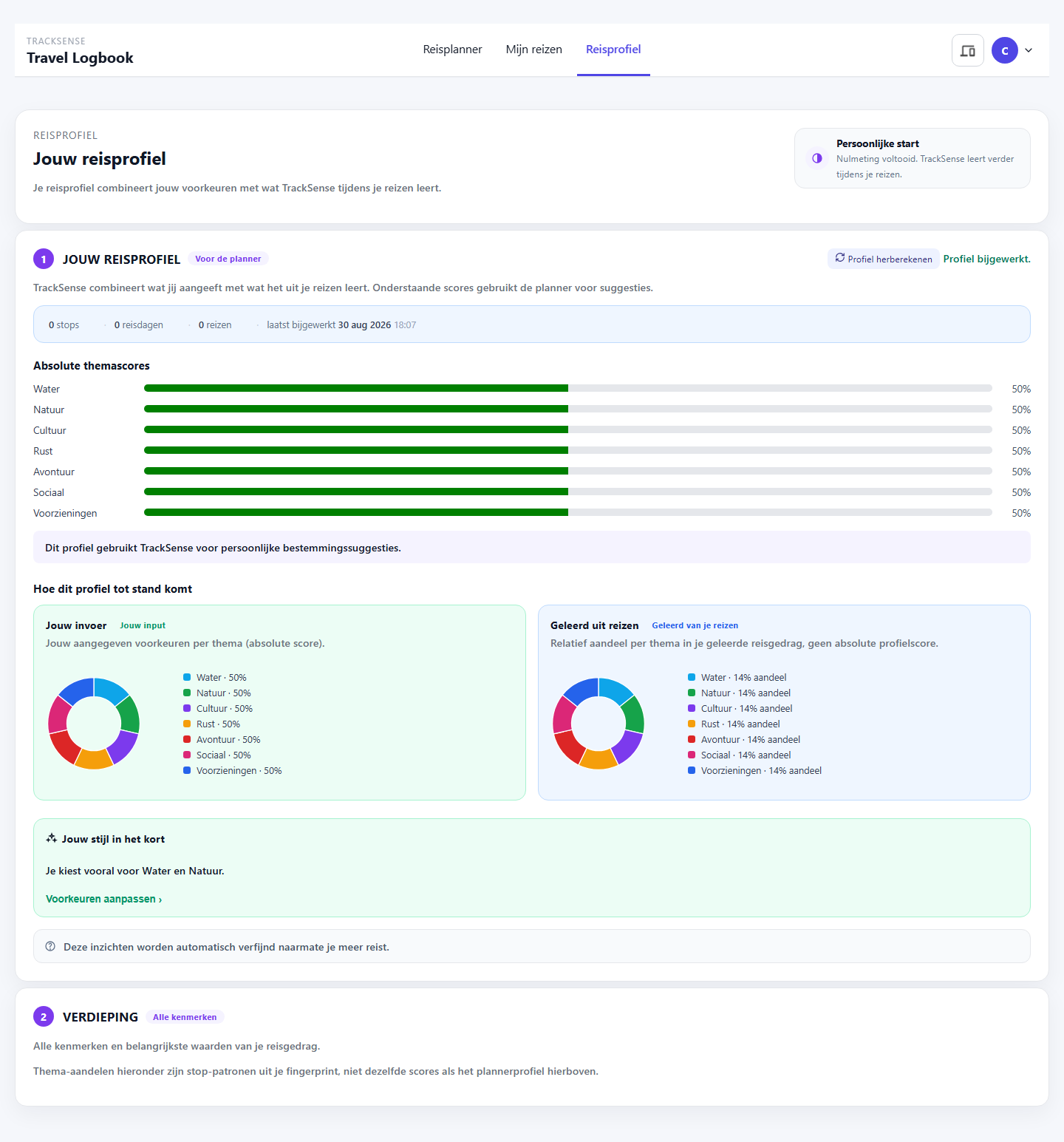
Reiseprofil ist eine eigenständige Seite neben der Karte. Diese Seite zeigt Ihre Profileinblicke ohne Karte, ohne Routenqualität und ohne Tourauswahl.
3.2 Was Sie hier sehen
- eine kompakte Seitenkopfzeile mit
Reiseprofil - eine zentrale Profilkarte
- Profilzusammenfassung, Abdeckung, Themen-Schieberegler und Merkmale
- Schaltfläche
Profil neu berechnen
3.3 Wichtige Regeln
- die Seite verwendet immer
context_key=default - auf dieser Seite gibt es keinen Kontextselektor
- nur Touren mit
include_in_travel_fingerprint = truezählen mit - die Seite ist für reguläre Owner-Konten gedacht
3.4 Zugang
- Owner mit Schreibrechten sehen die vollständige Profilansicht
- Root und andere nicht berechtigte Benutzer sehen eine höfliche Meldung ohne Profilkomponente
- nicht angemeldete Benutzer werden zum Login weitergeleitet
3.5 Praktischer Benutzerablauf
- Öffnen Sie
Reiseprofilüber die Kopfleiste. - Kontrollieren Sie die Zusammenfassung und die Themen-Schieberegler.
- Klicken Sie auf
Profil neu berechnen, wenn Sie die neueste Berechnung abrufen möchten.
4 Einstellungen
4.1 Zweck des Bildschirms
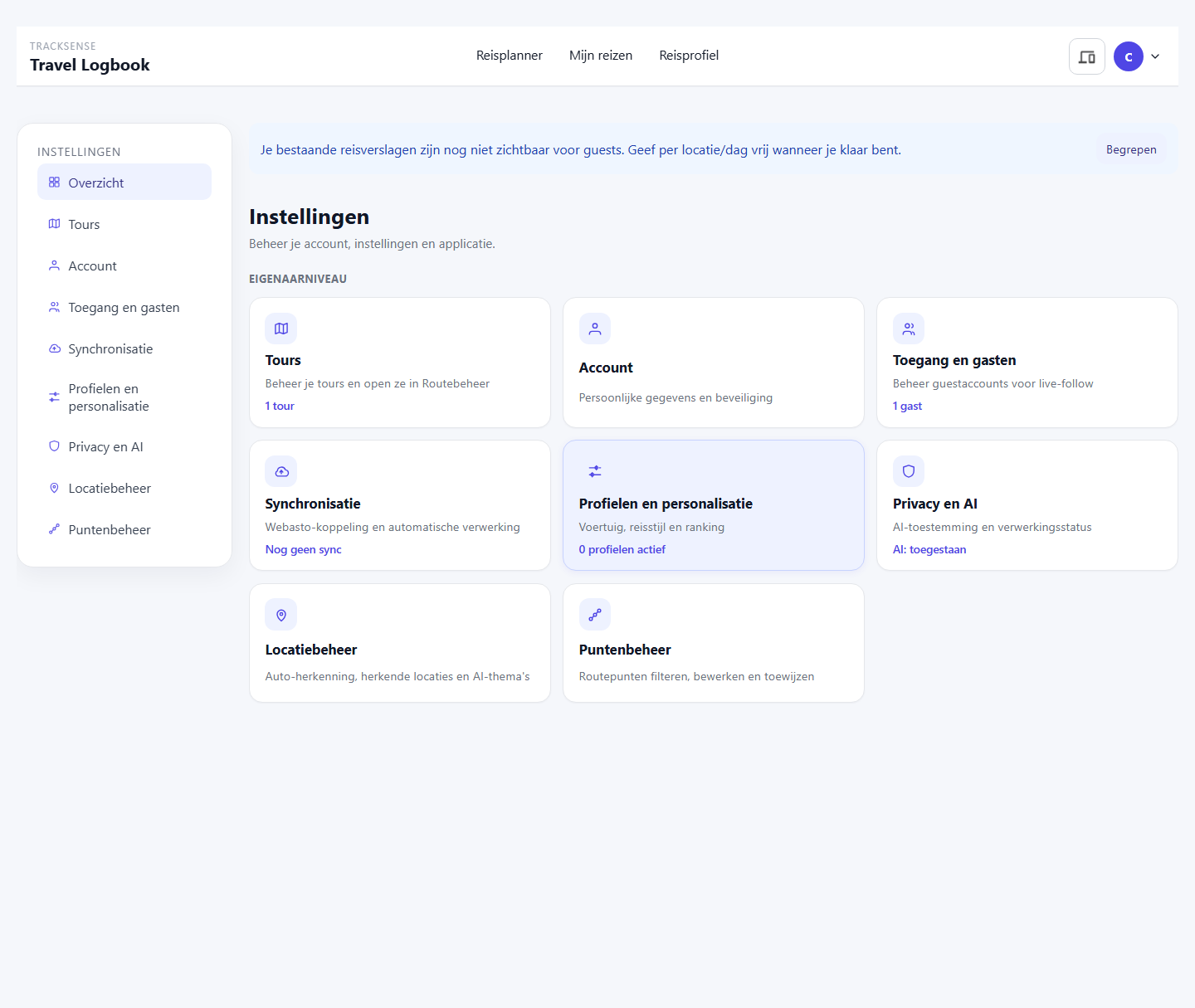
Einstellungen ist für Einstellungen und die Pflege Ihrer eigenen Daten gedacht. Hier verwalten Sie Konto, Touren, Guest-Zugang, Synchronisation, Profile, erkannte Orte und Routenpunkte.
4.3 Übersicht und Synchronisation
4.3.1 Zweck des Bildschirms
Übersicht ist die Startseite von Einstellungen: ein Dashboard mit einer Karte pro Bereich (Tours, Konto, Zugang und Gäste, Synchronisation, Profile und Personalisierung, Datenschutz und KI, Standortverwaltung, Punkteverwaltung), jeweils mit einer kurzen Statuszeile. Synchronisation ist der Ausgangspunkt für die Verknüpfung Ihres Webasto-Provider-Kontos und den Start einer Synchronisation.
4.3.2 Wichtigste Aktionen
- manuelle Synchronisation starten über
Synchronisation - Statusmeldungen ansehen
- prüfen, ob Daten erneut verarbeitet wurden
- den
Mobiler Sync-Assistentöffnen
4.3.3 Mobiler Sync-Assistent
Über den Link Mobiler Sync-Assistent öffnen gelangen Sie zu einem separaten Bildschirm für die mobile Nutzung.
Dort können Sie:
- die Synchronisationsquelle wählen,
WebastooderMobil - eine Route für die Synchronisation aktivieren, im
Webasto-Modus - direkt den
Follow-Modusfür das Live-Verfolgen öffnen
Wichtig:
- im mobilen Standalone-Modus öffnet TrackSense automatisch den
Follow-Modus - der
Follow-Modusist für unterwegs gedacht, mit Karte und Reisetagebuch in einem Bildschirm
Installieren als App auf dem Mobiltelefon:
- Android (Chrome):
- Öffnen Sie TrackSense in Chrome.
- Öffnen Sie das Browsermenü oben rechts.
- Wählen Sie
Zum Startbildschirm hinzufügenoderApp installieren. - Bestätigen Sie mit
Installieren.
- iOS (Safari):
- Öffnen Sie TrackSense in Safari.
- Tippen Sie auf
Teilen(Quadrat mit Pfeil nach oben). - Wählen Sie
Zum Home-Bildschirm. - Bestätigen Sie mit
Hinzufügen.
4.3.4 Kernablauf: Synchronisation starten
- Öffnen Sie
Einstellungen. - Gehen Sie zu
Synchronisation. - Starten Sie die Synchronisation.
- Warten Sie auf die Meldung oben oder im Bildschirm.
4.3.5 Was Meldungen normalerweise bedeuten
- eine Erfolgsmeldung bedeutet, dass die Synchronisation ausgeführt oder eingeplant wurde
- eine Fehlermeldung bedeutet meistens, dass eine Kontoeinstellung fehlt oder die Quelle nicht erreichbar war
4.3.6 Hinweis
Wenn Sie keine neuen Daten in Meine Reisen oder in Einstellungen sehen, kontrollieren Sie zunächst:
- ob Ihr Webasto-Konto aktiv ist
- ob die Synchronisation ohne Fehlermeldung abgeschlossen wurde
4.4 Konto
4.4.1 Zweck des Bildschirms
Konto (früher Teil von Accountbeheer) enthält Ihre persönlichen Daten und Ihr Passwort. Synchronisationseinstellungen stehen separat unter Synchronisation, und Profileinstellungen unter Profile und Personalisierung.
4.5 Persönlich
Unter Konto verwalten Sie:
- Name
- Login-E-Mail
- Passwort
Verwenden Sie diesen Bereich, wenn Sie Ihre Kontodaten anpassen möchten.
4.6 Guest-Zugang mobiles Follow
Dieser Bildschirm heißt in der App Zugang und Gäste (Einstellungen → Zugang und Gäste). Hier erstellen Sie Gastbenutzer nur für den mobilen Follow-Modus und verknüpfen sie mit der Tour bzw. den Touren, denen sie folgen dürfen.
Wichtigste Eingaben bei Neuer Gast:
E-MailAnzeigename, optionalInitiale PIN (6 Ziffern)Sprache
Wichtigste Aktionen in der Gästeliste und im Verwaltungsbereich (Verwalten):
Neuer GasterstellenNeue PIN festlegenDeaktivieren- unter
Tourzugriff: ankreuzen, zu welcher Tour bzw. welchen Touren dieser Gast Zugriff hat
Wichtiges Verhalten:
- ein Gastkonto ist mit Ihrem Owner-Konto verknüpft
- ein Gastkonto hat nur Zugriff auf den mobilen Follow-Ablauf, und nur auf die Touren, die unter
Tourzugriffangekreuzt sind - ein Gast meldet sich mit E-Mail-Adresse und PIN an und gelangt direkt in den
Follow-Modus - ohne Tourzugriff, oder ohne aktive Tour beim Owner, kann der Gast den Follow-Modus nicht starten
- aktivieren Sie außerdem
Guestmodus aktivierenin den Tour-Einstellungen der betreffenden Tour (sieheKernablauf: Route teilen), um festzulegen, was ein Gast genau sehen darf, etwa Live-Standort, Kommentare und Likes
4.7 Webasto-Anmeldeeinstellungen
Dieser Bereich befindet sich in der App unter Einstellungen → Synchronisation → Provider-Konto (Webasto). Hier richten Sie das Quellkonto für die Synchronisation ein.
Wichtigste Felder:
Webasto-BenutzernameWebasto-PasswortKonto aktiv für automatische und manuelle Synchronisierung
Kernablauf:
- Geben Sie Benutzername und Passwort ein.
- Aktivieren Sie das Konto, wenn Sie die Synchronisation verwenden möchten.
- Klicken Sie auf
Speichern.
Ist das Konto nicht aktiv, werden automatische und manuelle Synchronisierungen nicht verwendet.
4.9 Fahrzeugprofile
Dieser Bereich befindet sich in der App unter dem Tab Fahrzeugprofile innerhalb von Einstellungen → Profile und Personalisierung. Hier fügen Sie Fahrzeugprofile hinzu und verwalten bestehende Profile.
Verwenden Sie diesen Bereich, wenn Sie mehrere Fahrzeugeinstellungen speichern möchten.
4.10 Reisestilprofile und Reiseprofil-Einstellungen
Dieser Bereich befindet sich in der App unter den Tabs Reisestil und Ranking innerhalb von Einstellungen → Profile und Personalisierung. Hier verwalten Sie Präferenzen, die zum Reiseprofil und zu Vorschlägen gehören.
Verwenden Sie diesen Bereich, wenn Sie Einfluss darauf nehmen möchten, wie die App Ihr Reiseverhalten zusammenfasst oder für Vorschläge verwendet.
4.11 Tours
4.11.1 Zweck des Bildschirms
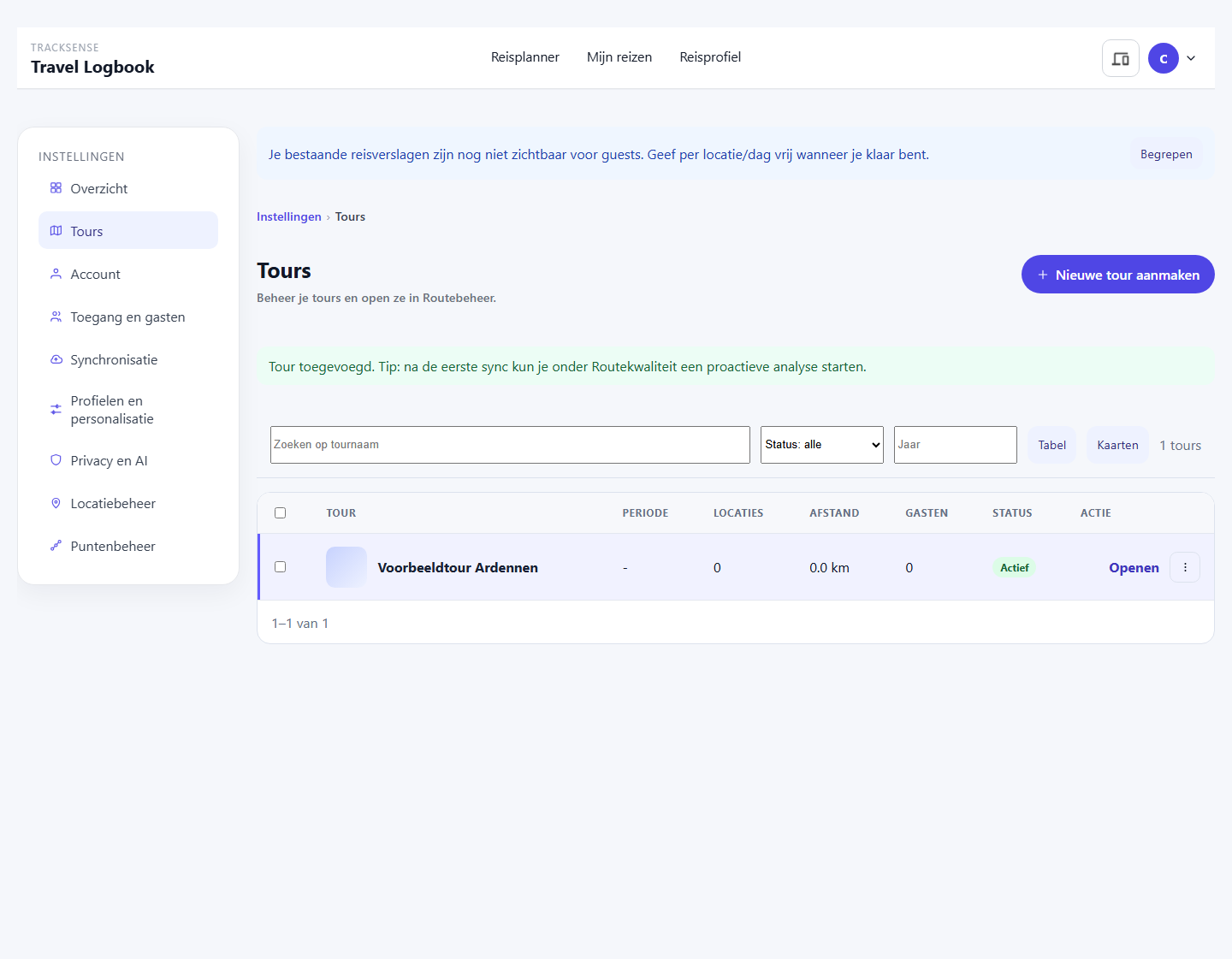
Tours (früher Tourbeheer), erreichbar über Einstellungen → Tours, verwenden Sie zum Erstellen, Anpassen, Teilen, Importieren und Löschen von Touren.
4.11.2 Was Sie hier tun können
- eine neue Tour erstellen
- eine bestehende Tour umbenennen
- wählen, ob eine Tour im Reiseprofil mitzählen soll
- eine Tour mit einem anderen Benutzer als Viewer teilen
- eine Tour als GPX exportieren
- eine GPX-Datei in eine Tour importieren
- eine Tour löschen
4.11.3 Kernablauf: neue Tour erstellen
- Öffnen Sie
Einstellungen. - Gehen Sie zu
Tours. - Klicken Sie auf
Neue Tour erstellen. - Geben Sie einen
Tournamenein und fügen Sie optional eineBeschreibunghinzu. - Lassen Sie
Diese Tour im Reiseprofil berücksichtigen (Routen und Stopps bei Neuberechnung)aktiviert, wenn die Tour mitzählen soll. - Klicken Sie auf
Tour erstellen.
4.11.4 Kernablauf: bestehende Tour anpassen
- Suchen Sie die Tour in der Liste.
- Passen Sie den Namen oder die Einstellungen an.
- Klicken Sie auf
Speichern.
4.11.5 Kernablauf: Route teilen
Eine Tour teilen können Sie auf zwei Arten, die Sie beide über Einstellungen → Tours → ⋮ → Einstellungen bei der betreffenden Tour finden (oder über Meine Reisen → Tour auswählen → Einstellungen):
- Teilen mit einem bestehenden TrackSense-Benutzer als Viewer, unter
Teilen und Zugriff: wählen Sie einen Benutzer aus der Liste, klicken Sie aufSpeichernund kontrollieren Sie die Liste der bestehenden Freigaben. Diese Person sieht die Tour als Viewer, wenn sie sich mit einem eigenen Konto anmeldet. - Live-Verfolgen durch einen Gast, unter
Guest-/Live-Follow-Modus: aktivieren SieGuestmodus aktivierenund stellen Sie ein, was ein Gast sehen darf (Live-Standort, Kommentare, Likes, Bewertungen, Entfernungen/Zeiten, Ownername). Verknüpfen Sie den Gast anschließend überEinstellungen → Zugang und Gästemit dieser Tour, sieheGuest-Zugang mobiles Follow.
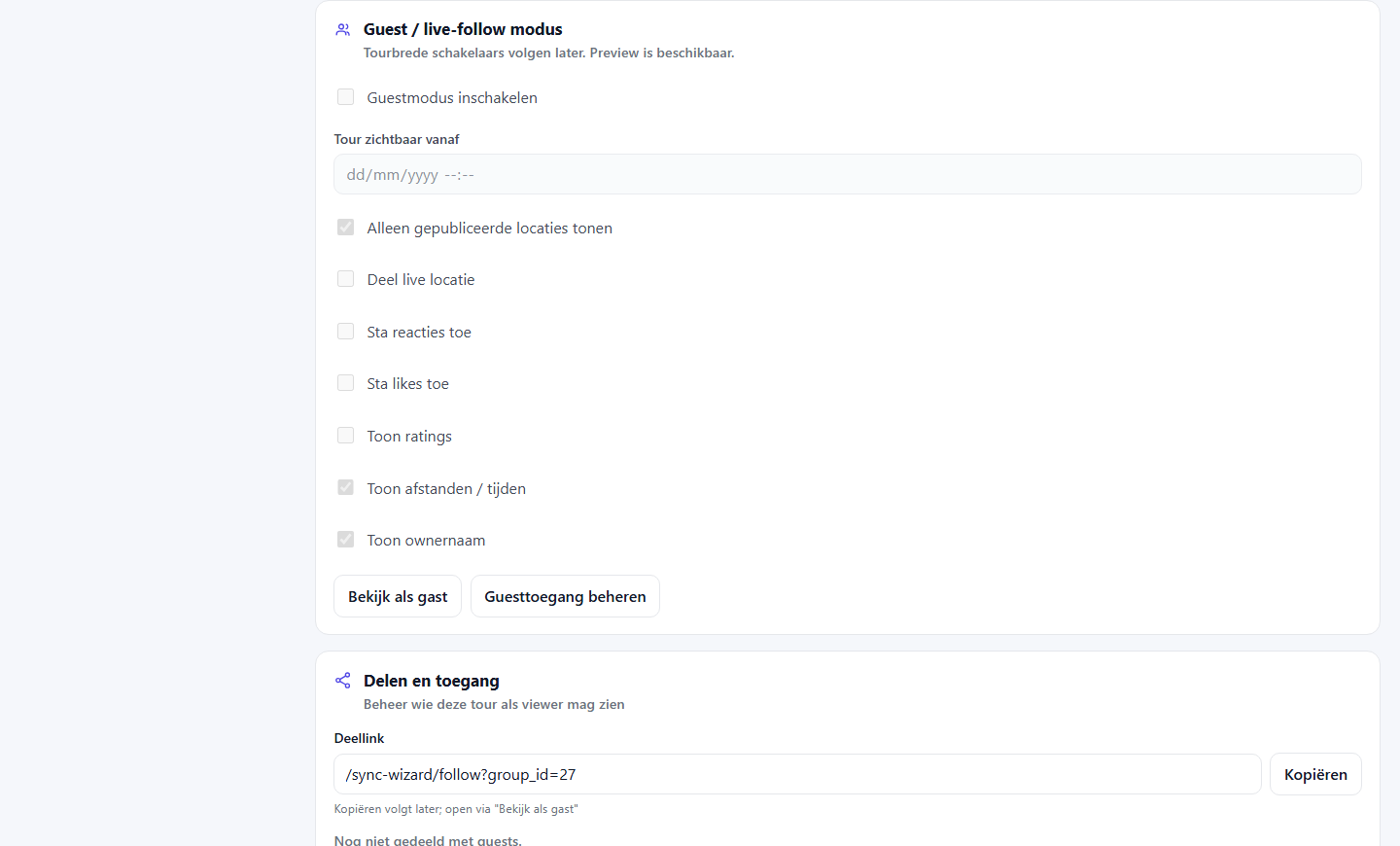
Die Karte Teilen und Zugriff zeigt auch einen Freigabelink zur mobilen Follow-Seite dieser Tour. Solange kein Gast mit der Tour verknüpft ist, meldet der Bildschirm Noch nicht mit Gästen geteilt.
4.11.6 Kernablauf: GPX-Export oder -Import
- verwenden Sie
GPX exportieren, um eine Tour aus der App zu exportieren - verwenden Sie
GPX importieren, um eine GPX-Datei zu einer Tour hinzuzufügen
4.11.7 Tour löschen
Bei Tour löschen folgt ein zusätzlicher Schritt. Dort wählen Sie, ob verknüpfte Routenpunkte:
- nur von der Tour gelöst werden
- oder dauerhaft gelöscht werden
Lesen Sie diesen Schritt sorgfältig, bevor Sie bestätigen.
4.12 Standortverwaltung
4.12.1 Zweck des Bildschirms
Standortverwaltung verwenden Sie für erkannte Aufenthaltsorte und die zugehörige Themeneinschätzung.
4.13 Automatische Erkennung
In Automatische Erkennung verwalten Sie Einstellungen für die Erkennung von Aufenthaltsorten.
Dieser Bereich bestimmt unter anderem:
- wann ein Stopp noch als Pause zählt
- wann etwas als
Besuchsadressezählt - wann etwas als
Übernachtungzählt
Verwenden Sie diese Einstellungen nur, wenn Sie das Erkennungsverhalten bewusst anpassen möchten.
4.14 Erkannte Orte
In Erkannte Orte sehen Sie die Liste der erkannten Stopps für die ausgewählte Tour.
Sie können hier unter anderem:
- nach Tour filtern
- die Themeneinschätzung pro Ort ansehen
- die Sicherheit der Einschätzung ansehen
- Themenwerte manuell anpassen
- KI-Themen neu berechnen lassen
4.14.1 Themeneinschätzung und Sicherheit
Pro Ort sehen Sie:
- ein Quellenlabel, zum Beispiel
Default,KI-Agentoder eine manuelle Korrektur ThemeneinschätzungSicherheit, dies ist dietheme_confidence
Praktisch bedeutet theme_confidence:
- höhere Sicherheit, mehr Vertrauen in die aktuelle Themenverteilung
- niedrigere Sicherheit, vorsichtigere Interpretation der aktuellen Verteilung
4.14.2 Themen manuell anpassen
Pro Ort können Sie 7 Themenfelder anpassen.
Wichtig:
- die 7 Themenwerte müssen zusammen genau
100%ergeben - stimmt die Summe nicht, wird die Änderung nicht gespeichert
Kernablauf:
- Suchen Sie den richtigen Ort in der Liste.
- Passen Sie die 7 Themenwerte an.
- Kontrollieren Sie, ob die Summe
100%ergibt. - Speichern Sie die Änderung.
4.14.3 KI-Themen jetzt berechnen
Mit der Schaltfläche KI-Themen jetzt berechnen lassen Sie TrackSense die sichtbaren Orte erneut analysieren.
Voraussetzung:
- die KI-Berechnung muss aktiv und verfügbar sein
Ist die KI-Berechnung nicht aktiv, verwendet die App weiterhin die Standardeinschätzung.
4.14.4 Häufige Meldungen
- eine Erfolgsmeldung bestätigt, dass eine Ortsaktualisierung oder ein KI-Lauf verarbeitet wurde
- eine Fehlermeldung bedeutet meistens, dass die Eingabe fehlerhaft ist oder dass das KI-Konto nicht aktiv ist
4.15 Punkteverwaltung
4.15.1 Zweck des Bildschirms
Punkteverwaltung verwenden Sie für einzelne und verknüpfte Routenpunkte.
4.16 Routenpunkte filtern
In Routenpunkte können Sie filtern nach:
- Tour
- Zeitraum
- Zeitfenster
- ob nur nicht zugewiesene Routenpunkte angezeigt werden oder nicht
Verwenden Sie diese Filter, bevor Sie Punkte zuweisen oder löschen.
4.17 Neuer Routenpunkt
In Neuer Routenpunkt fügen Sie manuell einen Routenpunkt hinzu.
Wichtigste Eingaben:
- Tour, oder
Keine Tour - Zeitpunkt
- Ortsname
- Breiten- und Längengrad
- Name
- Reisebericht oder Notiz
Kernablauf:
- Wählen Sie optional eine Tour aus.
- Geben Sie den Zeitpunkt ein.
- Geben Sie Ortsangaben oder Koordinaten ein.
- Fügen Sie optional einen Namen und einen Reisebericht hinzu.
- Klicken Sie auf
Routenpunkt hinzufügen.
Wenn Sie keine Tour auswählen, bleibt der Punkt lose stehen und Sie können ihn später zuweisen.
4.18 Routenpunkteliste
In Routenpunkteliste sehen Sie alle Punkte, die zu den aktiven Filtern passen.
Pro Punkt sehen Sie unter anderem:
- laufende Nummer innerhalb der Route oder Auswahl
- Titel oder Zeitpunkt
- Ortsname
- Quelle oder Art
- verknüpfte Tour, falls vorhanden
4.19 Massenaktionen
4.19.1 Alle zuweisen
Mit Alle zuweisen verknüpfen Sie alle Punkte aus der aktuellen Filtermenge mit einer ausgewählten Zieltour.
Kernablauf:
- Stellen Sie zuerst die richtigen Filter ein.
- Klicken Sie auf
Alle zuweisen. - Wählen Sie die Zieltour aus.
- Bestätigen Sie mit
Zuweisen.
4.19.2 Alle trennen
Mit Alle trennen lösen Sie die aktuelle Filtermenge von der ausgewählten Tour.
Verwenden Sie dies nur, wenn Sie sicher sind, dass die gewählte Filtermenge korrekt ist.
4.20 Sortierung und Seitennavigation
In der Punkteliste können Sie wechseln zwischen:
Alt nach neuNeu nach alt
Bei vielen Punkten erscheint eine Seitennavigation mit:
ZurückWeiter
Kontrollieren Sie bei Massenaktionen immer, ob Sie auf der richtigen Seite und mit den richtigen Filtern arbeiten.
4.21 Einzeln öffnen oder löschen
Pro Routenpunkt können Sie:
Öffnenwählen, um das Detail anzusehenLöschenwählen, um den Punkt zu löschen
Im Detail können Sie Fotos, Videos und den Reisebericht des Routenpunkts verwalten. Videos dürfen mehrere Dateien enthalten und haben ein Upload-Limit von 50 MB pro Datei.
Löschen erfordert eine Bestätigung. Verwenden Sie dies nur für Punkte, die wirklich entfernt werden dürfen.
4.22 Häufige Meldungen
Noch keine Routenpunkte für diese Filter anzuzeigen.bedeutet, dass Ihre Filtermenge derzeit keine Ergebnisse liefert- Fehlermeldungen bei Massenaktionen bedeuten meistens, dass keine Zieltour ausgewählt wurde oder dass die Filtermenge nicht stimmt
5 Reiseplaner
5.1 Zweck des Bildschirms
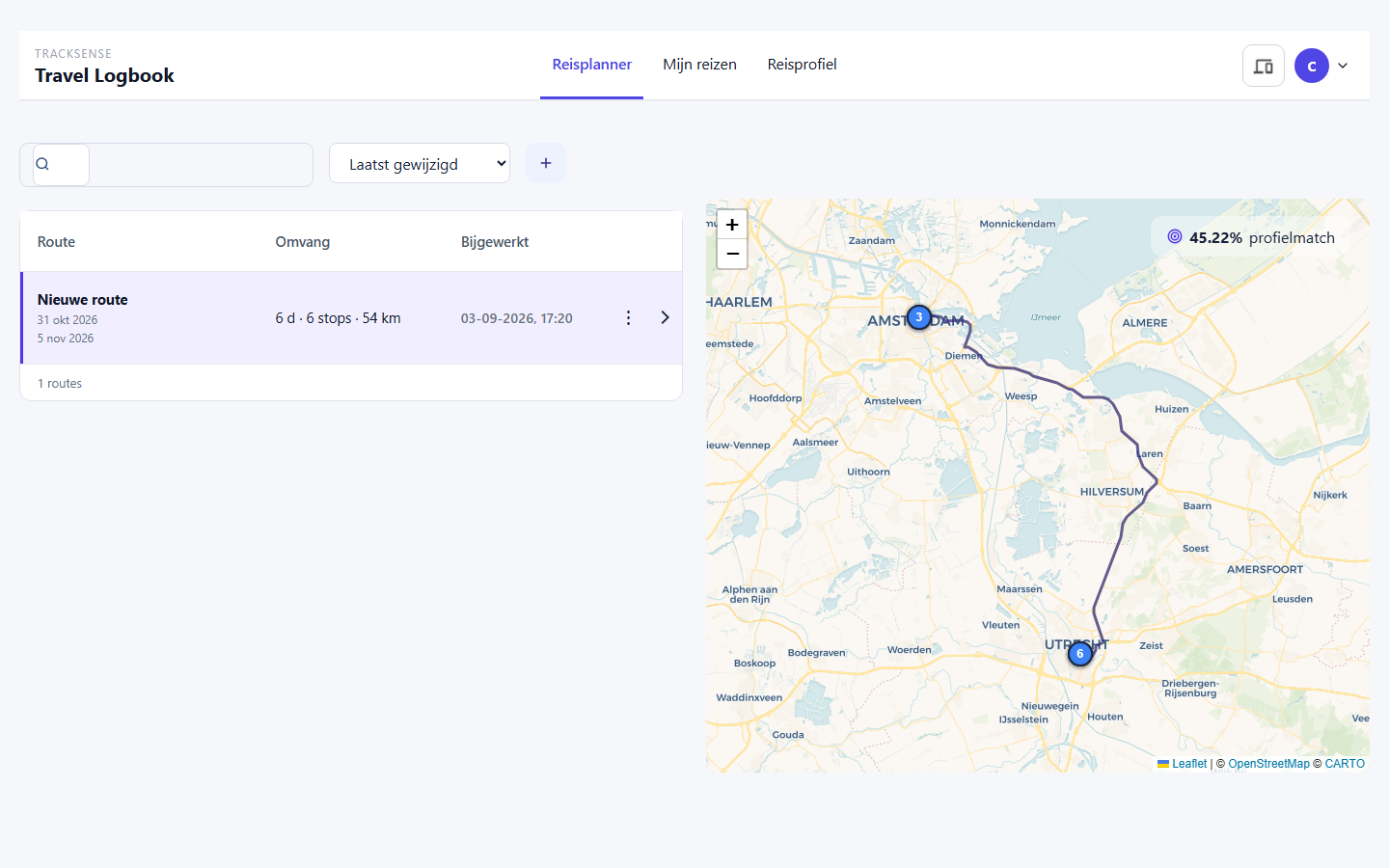
Reiseplaner (Adresse /reisopbouw) hilft Ihnen, eine noch nicht gefahrene Route aufzubauen: eine Zeitachse mit Stopps, Zielvorschläge nach Thema und Übernachtungsvorschläge pro Stopp. Der Planer verwendet Land oder Region, Reisedauer pro Stopp, gewählte Themen, Fahrzeugkontext und, falls Sie das wählen, Ihr Reiseprofil und das erwartete Wetter, um Ziele vorzuschlagen.
Siehe Schnellstart für den kürzesten Weg von einer leeren Route zu einer geplanten Reise mit eingeladenen Gästen.
5.2 Eine Route und Stopps aufbauen
- Öffnen Sie
Reiseplaner. Sie sehen eine Liste Ihrer bestehenden Routen und, rechts, eine Kartenvorschau der ausgewählten Route. - Klicken Sie auf
+, um eine neue, leere Route zu erstellen, oder öffnen Sie eine bestehende Route. - Geben Sie ein
Geplantes Startdatumein; das Enddatum wird anhand der Anzahl der Stopps berechnet. - Klicken Sie in der Zeitachse auf eine
+-Schaltfläche zwischen zwei Stopps (oder am Anfang), umZiele hinzufügenzu öffnen.
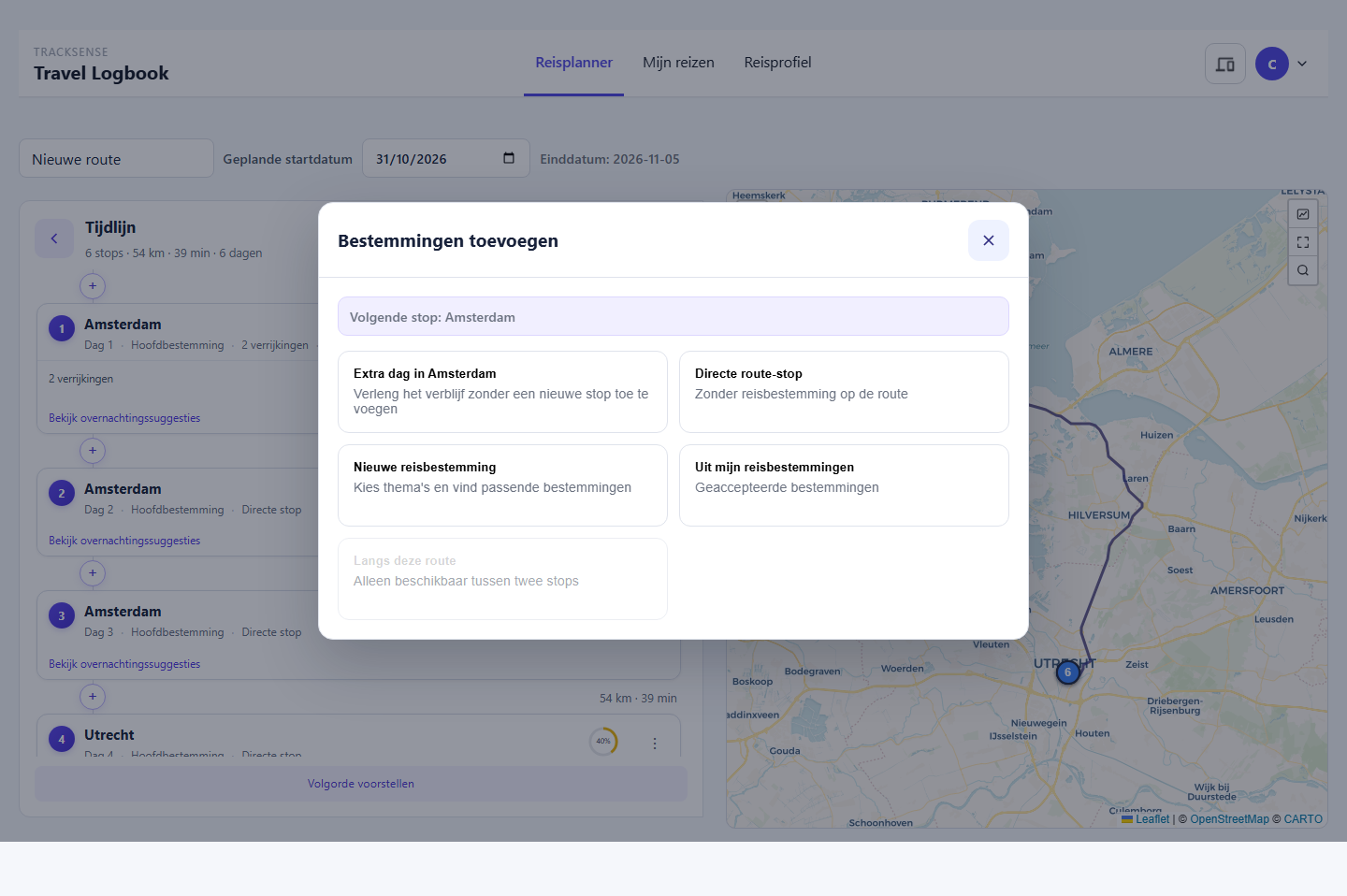
In diesem Fenster wählen Sie, wie Sie einen Stopp hinzufügen:
Zusätzlicher Tag, verlängert den Aufenthalt am vorherigen Stopp, ohne einen neuen OrtDirekter Routenstopp, ein Stopp ohne Reiseziel auf der Route, zum Beispiel ein ZwischenstoppNeues Reisekonzept(in den Screenshots als „Nieuwe reisbestemming" angezeigt), lässt sich von TrackSense passende Ziele nach Thema vorschlagen (siehe unten)Aus meinen Reisekonzepten, wählen Sie aus Zielen, die Sie zuvor akzeptiert habenEntlang dieser Route, nur verfügbar, wenn Sie einen Stopp zwischen zwei bestehenden Stopps einfügen
Wählen Sie Neues Reisekonzept, durchlaufen Sie einen kurzen Assistenten:
- Wählen Sie
Wo möchten Sie suchen?:Land,RegionoderRund um einen Ort. - Stellen Sie die Anzahl der Tage
Aufenthaltein. - Wählen Sie ein oder mehrere Themen unter
Was ist für dieses Ziel besonders wichtig?: Wasser, Kultur, Natur, Ruhe, Abenteuer, Social, Infrastruktur. - Aktivieren Sie
Mein Reiseprofil verwenden, wenn die Vorschläge zu Ihrem Reiseverhalten passen sollen. - Aktivieren Sie
Erwartetes Wetter berücksichtigen, damit die Reihenfolge der Vorschläge die Wettervorhersage während Ihres Aufenthalts mit berücksichtigt. - Wählen Sie ein oder mehrere vorgeschlagene Ziele aus und bestätigen Sie.
5.3 Eine Route prüfen und anpassen
Bei jedem Stopp in der Zeitachse sehen Sie unter anderem die Tagesnummer, die Art des Stopps (Hauptziel oder Direkter Stopp) und, wenn Ihr Reiseprofil verwendet wird, einen Profilübereinstimmungs-Prozentsatz. Verwenden Sie das ⋮-Menü bei einem Stopp, um ihn zu verschieben, zu löschen oder zu ersetzen.
Klicken Sie auf Übernachtungsvorschläge ansehen unter einem Stopp, um Campingplätze und Wohnmobilstellplätze in der Nähe zu sehen, mit Profilübereinstimmung, zusätzlicher Reisezeit und verfügbaren Einrichtungen. Klicken Sie auf Reihenfolge vorschlagen unten in der Zeitachse, um die bestehenden Stopps für eine logischere Route neu ordnen zu lassen.
5.5 Von der Planung zum Live-Verfolgen
Eine Route im Reiseplaner ist eine Planung: TrackSense verfolgt sie nicht automatisch live, und Gäste können ihr noch nicht folgen. Sobald Sie unterwegs sind und möchten, dass Gäste mitverfolgen, benötigen Sie eine Tour (siehe Tours) und eine Gastverknüpfung (siehe Guest-Zugang mobiles Follow). Der kürzeste Weg dorthin steht in Schnellstart.
5.6 Erweiterte Verwaltungsbildschirme
Diese Bereiche sind nicht für den normalen Endbenutzer gedacht, können aber für Root- oder Verwaltungskonten sichtbar sein:
Userbeheer, für Benutzer- und SitzungseinstellungenSecurity audit, zum Ansehen von Audit-LogsDatabasebeheer, für Wartungs- und Wiederherstellungsaktionen
Verwenden Sie diese Bildschirme nur, wenn Sie dafür verantwortlich sind. Für den normalen täglichen Gebrauch von TrackSense genügen meistens Reiseplaner, Meine Reisen, Konto, Tours, Zugang und Gäste, Standortverwaltung und Punkteverwaltung.
6 Quellen und Lizenzen
6.1 Zweck des Bildschirms
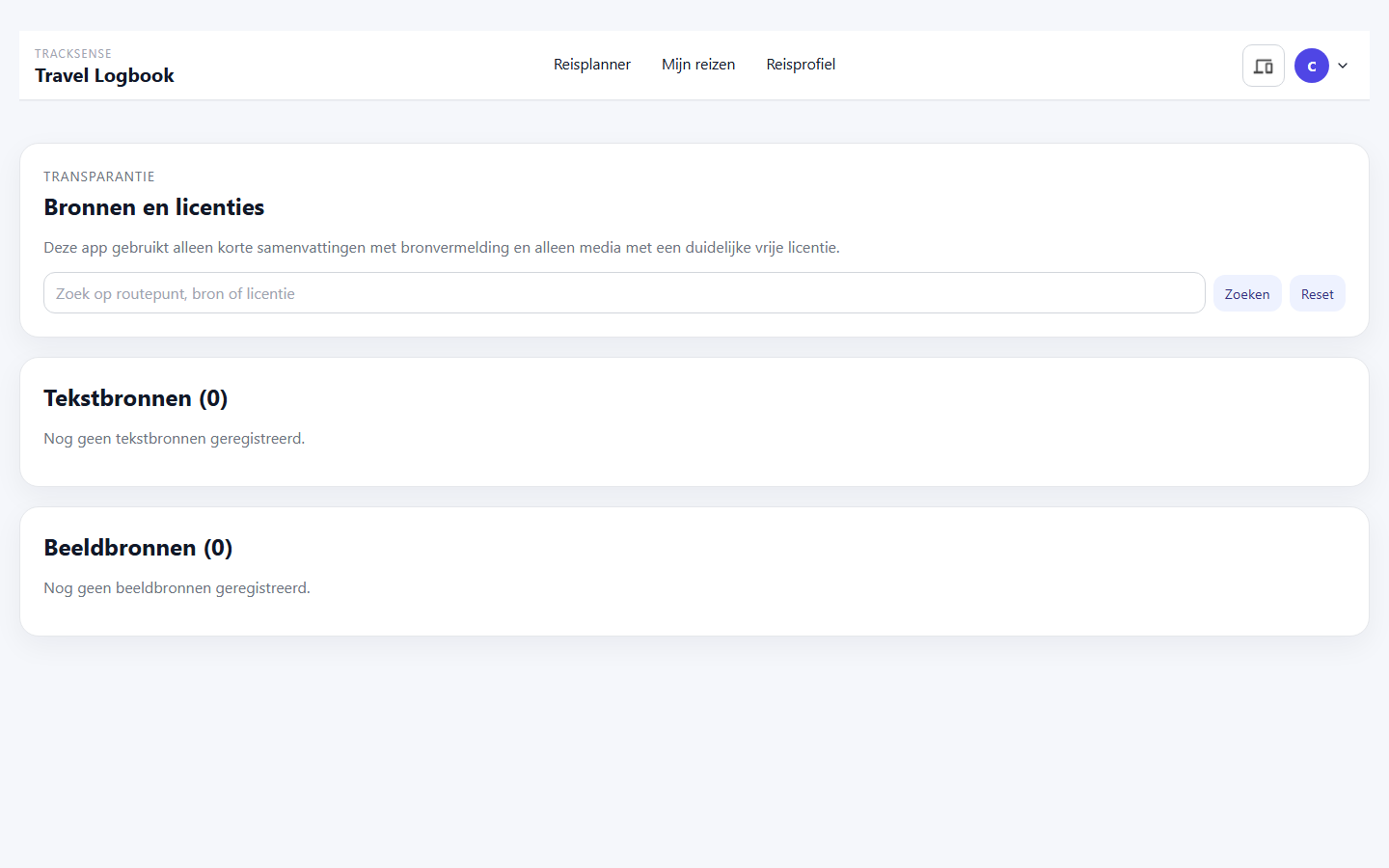
Quellen und Lizenzen gibt Einblick in die Herkunft der Daten und die verwendeten Softwarekomponenten. Dieser Bildschirm hilft Ihnen zu verstehen, welche Quellen TrackSense verwendet und unter welchen Bedingungen die Komponenten verfügbar sind.
6.2 Was Sie hier sehen
- verwendete Datenquellen, wie
WebastoundMobil - eine Übersicht der Softwarekomponenten und der zugehörigen Lizenzen
- Versions- oder Herkunftsinformationen, sofern verfügbar
6.3 Wann Sie dies verwenden
Verwenden Sie diesen Bildschirm, wenn Sie:
- prüfen möchten, welche Quellen aktiv verwendet werden
- Transparenz über Lizenzbedingungen wünschen
- Informationen für die interne Verwaltung oder Compliance benötigen
6.4 Praktischer Benutzerablauf
- Öffnen Sie über die Kopfleiste
Quellen und Lizenzen. - Sehen Sie sich die Liste der Quellen und Komponenten an.
- Kontrollieren Sie pro Eintrag die Lizenz- oder Herkunftsinformationen.
7 Mobil
7.1 Zweck des Bildschirms
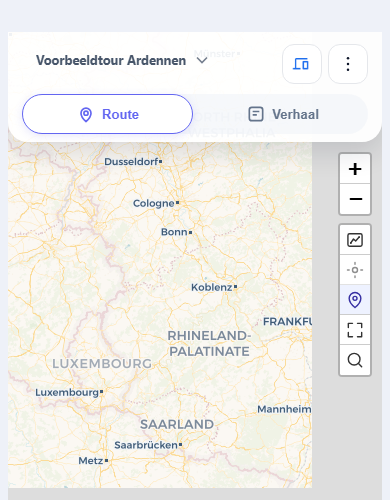
Mobil ist für die Nutzung unterwegs gedacht, mit Fokus auf Live-Verfolgen und kompakte Bedienung. In diesem Ablauf arbeiten Sie auf einem kleineren Bildschirm, mit den wichtigsten Aktionen direkt verfügbar.
7.2 Wichtiges Verhalten
- im mobilen Standalone-Web-App-Modus öffnet sich TrackSense direkt im mobilen Ablauf
- der mobile Ablauf schließt an den
Follow-Modusfür die Live-Routenansicht an - in der mobilen Kopfzeile können Sie die Route wechseln, wenn mehrere Routen verfügbar sind
- ein Gastkonto kann nur diesen mobilen Follow-Ablauf verwenden
7.3 Zugang und Voraussetzungen
- Owner-Benutzer können mobil starten über
Einstellungen, überMobiler Sync-Assistent öffnen - Gastbenutzer benötigen ein aktives Gastkonto
- es muss eine aktive Route verfügbar sein, um das Live-Verfolgen zu starten
7.4 Praktischer Benutzerablauf
- Öffnen Sie TrackSense auf Ihrem Mobiltelefon, oder gehen Sie über
EinstellungenzuMobiler Sync-Assistent öffnen. - Wählen Sie den richtigen Quellmodus,
WebastooderMobil, falls diese Auswahl angezeigt wird. - Starten Sie den
Follow-Modus, um Live-Route und Reiseinformationen zu verfolgen.
Installieren als App:
- Android (Chrome):
- Öffnen Sie TrackSense in Chrome.
- Tippen Sie auf das Menü mit den drei Punkten.
- Wählen Sie
Zum Startbildschirm hinzufügenoderApp installieren. - Bestätigen Sie mit
Installieren.
- iOS (Safari):
- Öffnen Sie TrackSense in Safari.
- Tippen Sie auf
Teilen. - Wählen Sie
Zum Home-Bildschirm. - Tippen Sie auf
Hinzufügen.
7.5 Häufige Hinweise
- wenn Follow nicht startet, kontrollieren Sie, ob eine aktive Route vorhanden ist
- wenn der Gastzugriff nicht funktioniert, kontrollieren Sie, ob das Gastkonto aktiv ist
- bei fehlenden Daten starten Sie zunächst eine Synchronisation über
Einstellungen → Synchronisation